

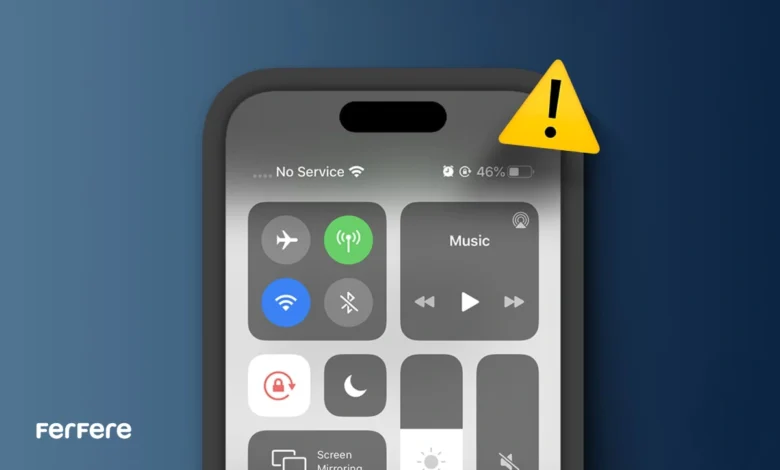
وقتی دارید تلفن همراه خود را در جیب می گذارید تا سرِ کار بروید یا در حال گردش در صفحات یک وب سایت مهم هستید، هیچ چیز ناامید کننده تر از روشن ماندن آیکون دیتای آیفون بدون انتقال حتی یک بایت اطلاعات نیست. همین که پیام «No Service» یا «…Searching» ظاهر می شود، همه برنامه ها بی خبر از شما به انتظار می نشینند و شما هم نمی دانید باید از کجا شروع کنید.
در این راهنمای فروشگاه فرفره، 21 راهکار ساده تا پیشرفته گردآوری شده تا هر بار که به مشکل کار نکردن اینترنت دیتای آیفون برخوردید، دقیقاً بدانید چه مراحلی را طی کنید و چطور بدون دردسر به اتصال مورد نظر بازگردید. موفقیت در بازگرداندن دیتا، گام به گام پیش روی شماست.
21 راه حل برای رفع مشکل کار نکردن اینترنت دیتای آیفون
در ادامه، مجموعه ای از ساده ترین تا پیشرفته ترین راهکارها را برای رفع مشکل کار نکردن cellular data آیفون بررسی خواهیم کرد.
1. راه اندازی مجدد اتصال سلولی
گاهی آیفون در تعامل با آنتن برج مخابراتی کمی گیج می شود و فکر می کند هنوز متصل است، در حالی که ارتباط قطع شده. یک خاموش و روشن ساده دیتای سلولی مثل فشار دادن دکمه ریفرش، باعث می شود دستگاه مجدداً دست به کار شود.
- برای این کار به Control Center بروید و روی نماد Cellular Data ضربه بزنید.
- پنج تا هشت ثانیه صبر کنید و دوباره آن را فعال کنید.
- اگر دوست دارید از تنظیمات هم وارد شوید: Settings → Cellular → Mobile Data را یک بار خاموش و روشن نمایید.
2. اطمینان از اعتبار بسته و موجودی سیم کارت
تصور کنید حساب بانکی شما صفر باشد؛ طبیعتاً نمی توانید خرید کنید. بسته اینترنت هم همین طور است: وقتی حجم یا اعتبار تمام شود، دیتایی دریافت نمی کنید. برای رفع این مشکل باید:
- وارد اپلیکیشن رسمی اپراتور خود شوید و مانده بسته ها را ببینید.
- با استفاده از کد USSD و یا نرم افزار اپراتور خود مانده حجم و اعتبار اینترنت خود را بررسی نمایید.
- در صورتی که بسته شما به اتمام رسیده برای حل مشکل کار نکردن اینترنت دیتای آیفون بسته جدید خریداری کنید یا بسته فعلی را تمدید نمایید.
3. جابه جایی برای تقویت آنتن
گاهی فقط چند قدم آن طرف تر رفتن یا نزدیک پنجره ایستادن، معجزه می کند. دیوارها و موانع مختلف می توانند سیگنال را ضعیف کنند و جابه جایی ساده کمک می کند آنتن قوی تری بگیرید.
- به فضای باز یا نزدیک پنجره بروید.
- اگر زیرزمین یا تونل هستید، به طبقات بالاتر یا ورودی ساختمان بیایید.
- می توانید اپ هایی مثل OpenSignal نصب کنید تا محل دقیق برج های مخابراتی را ببینید و به سمتشان حرکت کنید.
4. آزادسازی تنظیمات Screen Time
وقتی تنظیمات کنترل والدین یا Screen Time فعال باشد، ممکن است با مشکل کار نکردن اینترنت دیتای آیفون روبرو شوید یا دسترسی برخی اپ ها را بسته شده باشد. این موضوع به خصوص برای کاربران کاری و آموزشی دردسرساز است.
- به Settings → Screen Time → Content & Privacy Restrictions بروید.
- گزینه Cellular Data Changes را انتخاب و Allow را بزنید.
- دوباره به Settings → Cellular سر بزنید و مطمئن شوید اپ های کلیدی مثل Mail و Safari دسترسی دارند.
5. اولویت بندی شبکه با غیرفعال کردن Wi-Fi Calling
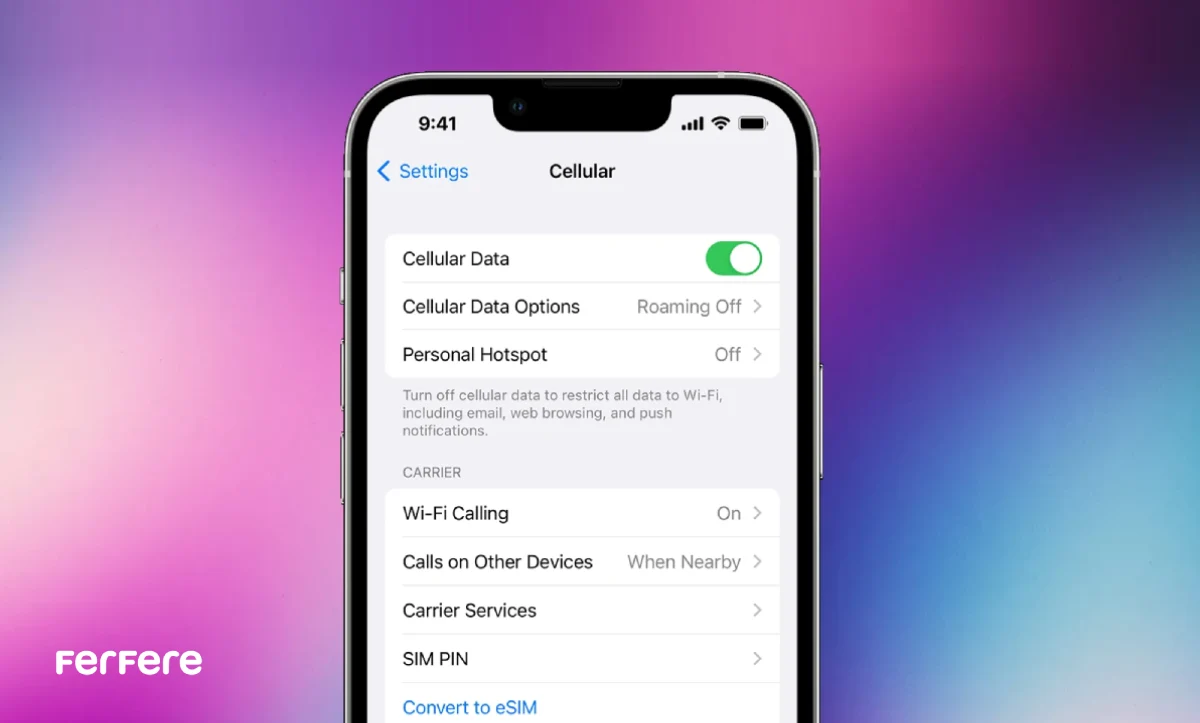
با فعال بودن قابلیت Wi-Fi Calling در آیفون، تماس ها و داده های شما از طریق اینترنت خانگی ارسال می شوند و گاهی در صف انتظار شبکه ی سلولی باقی می مانند. برای بازگرداندن اولویت به داده های موبایل و اتصال سلولی، کافی است Wi-Fi Calling را غیرفعال کنید تا ارتباط سلولی به سرعت و بدون دردسر برقرار شود.
- به Settings → Cellular → Wi-Fi Calling بروید.
- سوئیچ را خاموش کنید.
- یک بار هم Wi-Fi را از Control Center خاموش کنید تا دستگاه فقط روی شبکه سلولی تمرکز کند.
6. یک دوره Airplane Mode
گاهی برای رفع مشکل کار نکردن اینترنت دیتای آیفون فقط نیاز است تمام رادیوهای بی سیم (سلولی، وای-فای، بلوتوث) یک بار ریست شوند. Airplane Mode دقیقاً همین کار را می کند و باعث می شود آیفون از صفر شروع به جستجوی شبکه کند.

- از Control Center روی آیکون هواپیما ضربه بزنید تا فعال شود.
- حدود 10–15 ثانیه صبر کنید.
- دوباره آن را خاموش کنید تا داده سلولی با انرژی تازه وصل شود.
7. نصب آپدیت تنظیمات اپراتور
اپراتورها به طور منظم تنظیمات شبکه را بروزرسانی می کنند تا سرعت، پایداری و امنیت دیتا به مراتب بهتر شود.برای تجربه بی نقص اینترنت همراه، حتماً تنظیمات اینترنت آیفون برای تمام سیم کارت ها را نصب و به روز کنید. در غیر این صورت ممکن است کیفیت دانلود، بارگذاری و تماس های داده ای کاهش پیدا کند یا با ناپایداری روبه رو شوید.
- در Settings → General → About منتظر پیام «Carrier Settings Update» باشید.
- در صورت ظاهر شدن اعلان، گزینه Update را انتخاب کنید.
8. پاکسازی و جاگذاری مجدد سیم کارت
سیم کارت شما مثل کارت بانکی است؛ اگر کثیف یا کند باشد، در دستگاه به درستی خوانده نمی شود. یک تمیزکاری ساده با پارچه نرم و قرار دادن درست سیم کارت در سینی می تواند همه چیز را درست کند.
- با ابزار مخصوص، سینی سیم کارت را خارج کنید.
- سیم کارت را از خاک و چربی پاک کنید.
- آن را مجدداً در جای خود قرار داده و سینی را ببندید.
9. خاموش کردن موقت VPN
VPN مسیر بسته های اینترنت شما را تغییر می دهد و گاهی با پروتکل های اپراتور تداخل پیدا می کند. وقتی مطمئن نیستید مشکل از کجاست، یکبار VPN را قطع کنید و ببینید دیتا برمی گردد یا نه.
- اپ VPN را باز کنید و اتصال را قطع نمایید.
- اگر پروفایل VPN نصب است، در Settings → General → VPN & Device Management آن را غیرفعال کنید.
10. انتخاب دستی اپراتور
در حالت خودکار، آیفون گاهی نمی تواند نزدیک ترین یا قوی ترین اپراتور را شناسایی کند و تا زمانی که خودتان گزینه اپراتور را به صورت دستی انتخاب نکنید، وضعیت شبکه روی «No Service» باقی می ماند.
- Settings → Cellular → Network Selection را باز کنید.
- سوئیچ Automatic را خاموش نمایید.
- نام اپراتور خود را از لیست انتخاب کنید.
11. پیگیری قطعی های سراسری
گاهی اصلاً مشکل از دستگاه شما نیست، بلکه اپراتور در حال تعمیر یا قطعی سراسری دارد. در این مواقع بهترین کار این است که وضعیت را از منابع رسمی پیگیری کنید.
- سایت هایی مانند Downdetector را بررسی کنید.
- حساب های رسمی اپراتور در شبکه های اجتماعی را دنبال کنید.
- تا زمانی که اپراتور خبر رفع اختلال ندهد، صبور باشید و هر چند دقیقه یک بار اتصال را تست کنید.
12. ریست کردن تنظیمات شبکه
وقتی تنظیمات Wi-Fi، بلوتوث و سلولی با هم تداخل پیدا کنند، رفتار عجیب و غریبی از دستگاه سر می زند. ریست کردن تنظیمات شبکه آیفون باعث می شود همه چیز به حالت کارخانه برگردد.
- به Settings → General → Transfer or Reset iPhone → Reset → Reset Network Settings بروید.
- پس از ری استارت، دوباره Wi-Fi و دیتای سلولی را پیکربندی کنید.
13. پیکربندی دقیق APN
APN (Access Point Name) در واقع نقطه اتصال اینترنت موبایل شماست؛ در صورتی که هر یک از فیلدهای آن به درستی وارد نشوند، دیتای آیفون شما فعال نخواهد شد. وارد کردن اطلاعات APN همانند وارد کردن رمزی حساس به حروف بزرگ و کوچک است؛ بنابراین هر کاراکتر از حروف و اعداد گرفته تا نمادها، اهمیت یکسانی دارد.
- Settings → Cellular → Cellular Data Network را باز کنید.
- مقادیر APN, Username و Password را دقیقاً مطابق راهنمای اپراتور پر کنید.
14. همگام سازی تاریخ و زمان
تطابق نداشتن ساعت و تاریخ دستگاه با شبکه می تواند باعث رد گواهی های امنیتی شود و اتصال دیتا را مختل کند.
- به Settings → General → Date & Time بروید.
- گزینه Set Automatically را فعال کنید تا تلفن همیشه با شبکه همگام بماند.
15. تست با سیم کارت دیگر
گاهی مشکل از سیم کارت شماست. برای اطمینان یک سیم کارت دیگر را امتحان کنید؛ اگر با سیم کارت جدید اینترنت وصل شد، ایراد از پروفایل یا سیم کارت قبلی شماست.
- سیم کارت یکی از نزدیکان را داخل آیفون بگذارید.
- چنانچه دیتای سلولی فعال شد، سیم کارت اولیه را تعویض یا مجدداً فعال کنید.
16. ارتقا به جدیدترین نسخه iOS
برای بالا بردن سرعت اینترنت گوشی آیفون، همیشه بروزرسانی های رسمی iOS را نصب کنید. این آپدیت ها علاوه بر اضافه کردن امکانات جدید، باگ های شبکه ای را هم برطرف می کنند و تجربه اتصال پایدارتری را برای شما فراهم می آورند. همیشه فرصتی برای آپدیت سیستم عامل در نظر بگیرید تا از بهترین عملکرد اینترنت سلولی بهره مند شوید.
- Settings → General → Software Update را باز کنید.
- آخرین نسخه رسمی را دانلود و نصب نمایید.
17. حذف پروفایل های آزمایشی
پروفایل های بتا یا تنظیمات تجربی ممکن است برای توسعه دهندگان خوب باشد، اما در استفاده روزمره تداخل ایجاد می کند.
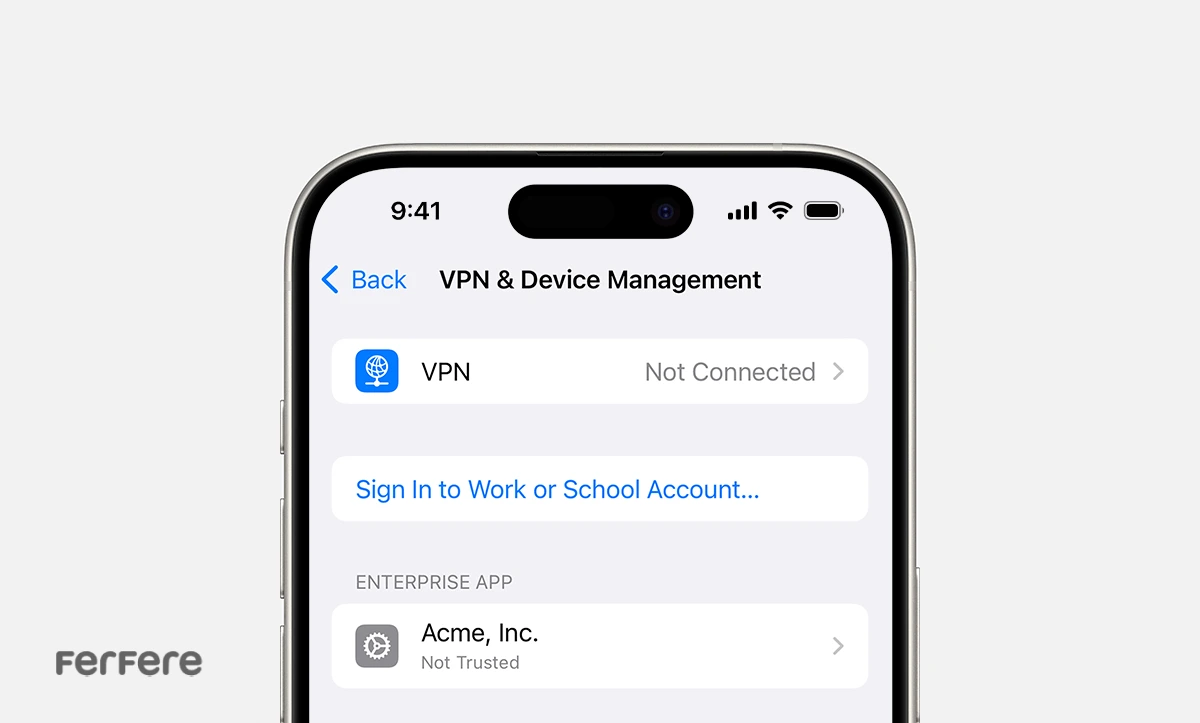
- به Settings → General → VPN & Device Management بروید.
- پروفایل های بتایی که دیگر نیاز ندارید را پاک کنید.
18. ارزیابی سخت افزار داخلی
اگر همه روش های نرم افزاری را امتحان کردید و باز هم مشکل کار نکردن اینترنت دیتای آیفون برطرف نمی شود، شاید مشکل از آنتن یا کانکتور داخلی باشد. در این موارد بررسی فیزیکی و مراجعه به تعمیرگاه راه حل است.
- درگاه لایتنینگ و محل سینی سیم کارت را از نظر زنگ زدگی یا شکستگی بررسی کنید.
- در صورت مشاهده آسیب، دستگاه را به تعمیرکار مجاز نشان دهید.
19. بازیابی عمیق با DFU
حالت DFU (Device Firmware Update) به عنوان عمیق ترین بازنشانی نرم افزاری، تمامی نواقص و باگ های سیستم را به طور ریشه ای رفع می نماید. پیش از اقدام به این فرآیند، تهیه نسخه ی پشتیبان از تمامی اطلاعات الزامی است.
- آیفون را با کابل به کامپیوتر وصل کنید.
- طبق دستورالعمل اپل وارد حالت DFU شوید.
- در Finder یا iTunes گزینه Restore iPhone را بزنید.
20. غیرفعال سازی Low Data Mode
وقتی حالت Low Data Mode روشن باشد، دستگاه مصرف اینترنت را تا حد امکان کاهش می دهد و ممکن است گاهی حس کنید که اتصال دیتا قطع شده است.
- Settings → Cellular → Cellular Data Options را باز کنید.
- سوئیچ Low Data Mode را خاموش کنید تا اپ ها بتوانند آزادانه از دیتا استفاده کنند.
21. مراجعه به پشتیبانی تخصصی
اگر پس از تمام مراحل هنوز با مشکل کار نکردن cellular data آیفون مواجه هستید، احتمالاً نقص سخت افزاری یا سیم کارت از کار افتاده در میان است.
- به نمایندگی رسمی اپراتور یا فروشگاه خدمات اپل مراجعه کنید.
- با تجهیزات تخصصی، آنتن و مدارات داخلی گوشی بررسی شود و در صورت نیاز تعمیر یا تعویض صورت گیرد.
در نهایت ممکن است مجبور شوید دستگاهی جدید خریداری کنید؛ برای اتخاذ بهترین تصمیم، ابتدا باید به قیمت موبایل توجه فرمایید. با مقایسه قیمت موبایل های مختلف و امکانات هر یک، می توانید گزینه ای متناسب با نیاز و بودجه خود انتخاب نمایید.
کار نکردن اینترنت دیتای آیفون در شبکه 5G
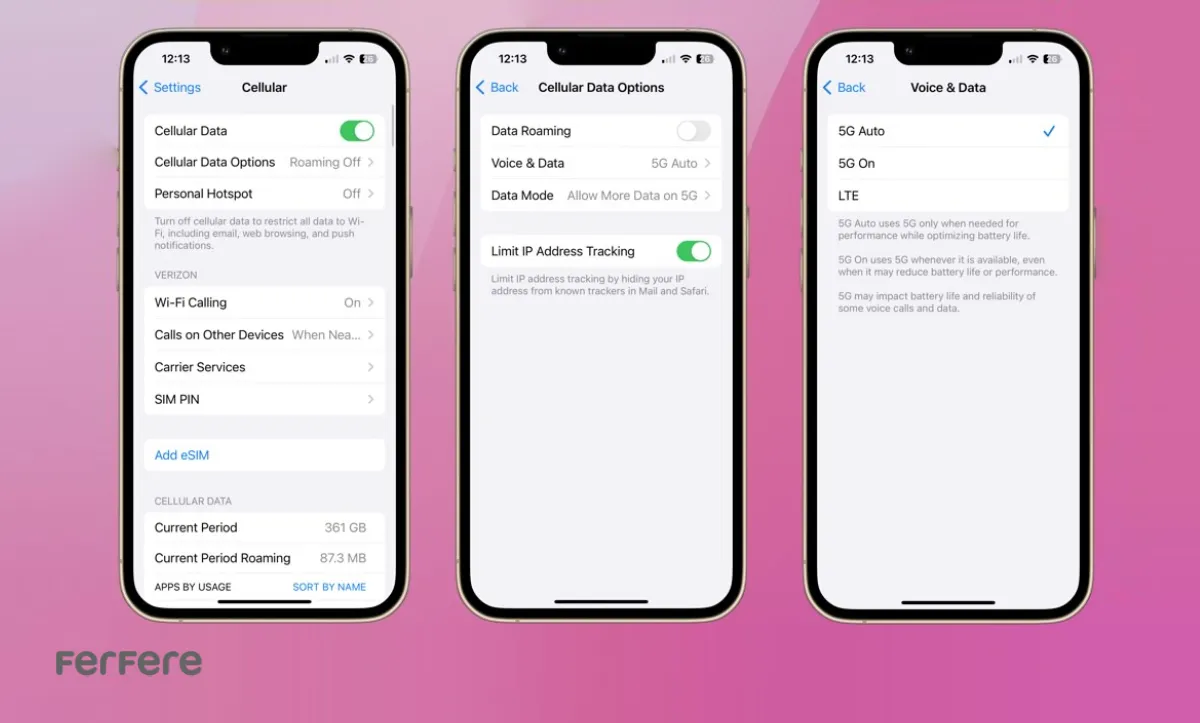
اگر با کار نکردن اینترنت دیتای آیفون در حالت 5G روبرو هستید، نگران نباشید. از آیفون 12 به بعد، همه مدل ها از 5G پشتیبانی می کنند، اما گاهی به دلیل مسائل نرم افزاری یا سخت افزاری دسترسی به اینترنت پرسرعت ممکن نیست. در ادامه با چند گام ساده، مشکل را به سرعت حل کنید:
بررسی وضعیت 5G در تنظیمات
- وارد Settings شوید.
- به Cellular → Cellular Data Options بروید.
- گزینه ی 5G On یا 5G Auto را فعال کنید.
این کار تضمین می کند که آیفون شما در صورت دسترسی به شبکه ی 5G، به طور خودکار روی آن سوییچ کند.
سخن پایانی
وقتی دیتای آیفون ناگهان قطع شد، نگران نباشید. کافی است با حوصله این مراحل را دنبال کنید. در اغلب موارد مشکل رفع می شود. از روش های سریع و کم دردسر مثل ریست تنظیمات شبکه یا فعال سازی Airplane Mode شروع کنید، سپس به تنظیم دقیق APN بپردازید و اگر لازم شد با DFU Restore به تنظیمات کارخانه بازگردید. این راه ها معمولاً بدون صرف زمان و هزینه اضافی، مشکل را برطرف می کنند.
اما اگر پس از این پروسه گام به گام هنوز مشکلی باقی ماند، به یکی از فروشگاه های تعمیر موبایل مراجعه کنید. در ضمن، اگر قصد خرید آیفون دارید، می توانید با اطمینان از پشتیبانی و خدمات پس از فروش گسترده رسمی اپل بهره مند شوید و تجربه بهتری از اینترنت همراه و سایر امکانات دستگاه داشته باشید. همیشه راه حل مناسب پیش روی شماست!
سوالات متداول
برای این کار کافی است از کنترل سنتر روی آیکون Cellular Data ضربه بزنید، چند ثانیه صبر کنید و دوباره آن را فعال کنید تا دستگاه مجدداً به جستجوی برج مخابراتی بپردازد.
از طریق اپلیکیشن یا کد USSD اپراتور، باقی مانده حجم و اعتبار را بررسی کنید و در صورت اتمام بسته، اقدام به خرید یا تمدید آن نمایید.
Airplane Mode با خاموش کردن موقت رادیوهای سلولی و وای-فای باعث می شود آیفون یک بار دیگر از صفر به جستجوی شبکه بپردازد.
به Settings → General → About بروید و در صورت نمایش اعلان «Carrier Settings Update» گزینه Update را انتخاب کنید.
اگر تداخل میان Wi-Fi، بلوتوث و سلولی مشاهده کردید، از مسیر Settings → General → Transfer or Reset iPhone → Reset → Reset Network Settings استفاده کنید.
به Settings → Cellular → Cellular Data Network بروید و مقادیر APN, Username و Password را دقیقاً مطابق راهنمای اپراتورتان وارد کنید.
عدم تطابق ساعت و تاریخ می تواند باعث رد گواهی های امنیتی و اختلال در اتصال دیتای سلولی شود؛ بنابراین Set Automatically را فعال نگه دارید.
یک بار VPN را در خود اپ یا در Settings → General → VPN & Device Management قطع کنید تا مطمئن شوید تداخل پروتکل ها علت اختلال نیست.
اگر سیم کارت کثیف یا در محل خود لق شده باشد، با خارج کردن، تمیز کردن و قراردادن دوباره آن می توانید مشکل خوانده نشدن کارت را رفع کنید.
به Settings → Cellular → Network Selection بروید، Automatic را خاموش کنید و اپراتور مورد نظرتان را از فهرست انتخاب کنید.
وقتی سایت هایی مانند Downdetector و حساب های رسمی اپراتور در شبکه های اجتماعی از اختلال خبر دهند، باید منتظر رفع مشکل از سوی اپراتور بمانید.
اگر تمامی روش های نرم افزاری جواب نداد و نیاز به بازنشانی عمیق داشتید، پس از تهیه نسخه پشتیبان، آیفون را در حالت DFU ری استور کنید.






